Vous travaillez sur un tableau Excel collaboratif, avec plusieurs personnes qui remplissent le même fichier Excel ? Vous perdez du temps à corriger des fautes ou des incohérences ? Les listes déroulantes sont une solution simple et efficace.
Comment éviter les erreurs de saisie sur Excel grâce aux listes déroulantes ?
Vous utilisez Excel pour suivre votre activité, gérer une association ou organiser votre administratif… mais vous perdez du temps à corriger des erreurs de saisie ?
Créer une liste déroulante sur Excel : le guide pas à pas
1/Pourquoi utiliser des listes déroulantes sur Excel ?
-
un même statut écrit de plusieurs façons (payé, Payée, réglé, encaissé…)
-
une catégorie oubliée ou mal orthographiée (a envoyer, a envoyé, a envoié…)
-
des cellules laissées vides ou remplies de manière incohérente (avec des espaces, des points mal positionnés…)
2/Qu’est-ce qu’une liste déroulante sur Excel ?
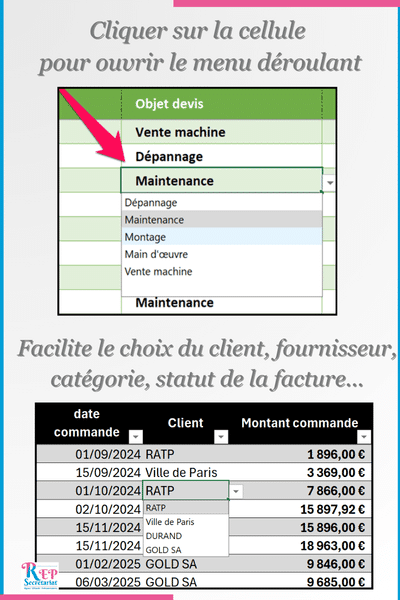
-
Statut : À faire / En cours / Terminé
-
Facturation : Payée / En attente / En retard
-
Mode de règlement : Virement / Chèque / Espèces
-
Catégorie de dépense : Loyer / Fournitures / Déplacements
-
Rôle : Président / Trésorier / Secrétaire
- Noms des clients / fournisseurs / chantiers…en lien avec un autre tableau.
Dans chacun de ces cas, la liste déroulante permet de standardiser les données et de rendre le tableau plus fiable et plus lisible.
Dès qu’une information revient régulièrement dans un tableau, la liste déroulante est souvent la meilleure option et facilitera la réalisation de Tableaux de bord, Tableaux Croisés Dynamiques et Graphiques.
3/Avant de créer une liste déroulante : préparer sa liste de choix
Où placer la liste source d’un menu déroulant sur Excel ?
La liste source correspond aux valeurs qui apparaîtront dans la liste déroulante, sous forme de petit tableau avec l’ensemble des intitulés.
Je recommande de créer une feuille spécifique intitulée Listes ou Paramètres ou Références qui vous permettra de faire évoluer plus facilement vos listes déroulantes, sans empiéter sur votre tableau.
Comment saisir la liste de choix d’un menu déroulant sur Excel ?
Pour que la liste déroulante fonctionne correctement, quelques règles simples doivent être respectées :
- un choix par cellule
- aucune cellule vide au milieu de la liste
- des intitulés clairs et compréhensibles
- éviter les espaces inutiles avant ou après le texte
Chaque élément est saisi dans une cellule différente, sur une même colonne ou une même ligne.
Comment anticiper les évolutions du fichier ?
Même si votre liste de choix est courte au départ, il est important de penser à l’avenir. Votre activité peut évoluer, de nouvelles catégories peuvent être nécessaires.
Prévoyez toujours quelques lignes supplémentaires sous votre liste ou utilisez un tableau structuré pour pouvoir ajouter facilement de nouveaux choix.
Une liste bien préparée, c’est un fichier plus fiable, plus professionnel et plus simple à faire évoluer.
4/Créer une liste déroulante simple sur Excel
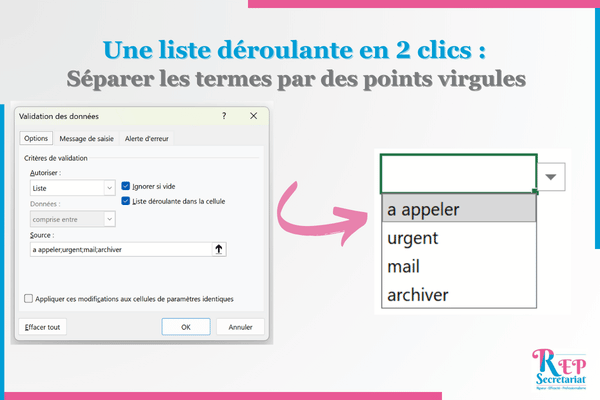
Une première méthode simple et efficace pour créer une liste déroulante en 2 clics :
Dans la fenêtre Validation des données :
- Choisissez Listes
- Dans Sources, indiquez votre liste en séparant les termes par des virgules
- Cochez « Liste déroulante dans la cellule«
- Cliquez sur OK
Votre liste déroulante est opérationnelle et peut être appliquée à toute une zone via un copier/coller.
Rapide à mettre en place mais peu évolutive : pour ajouter un terme, il vous faudra obligatoirement retourner sur la ligne Sources de Validation de données (le champ est petit, peu lisible avec risque d’erreurs de frappe).
2ième méthode pour des listes déroulantes plus longues et évolutives :
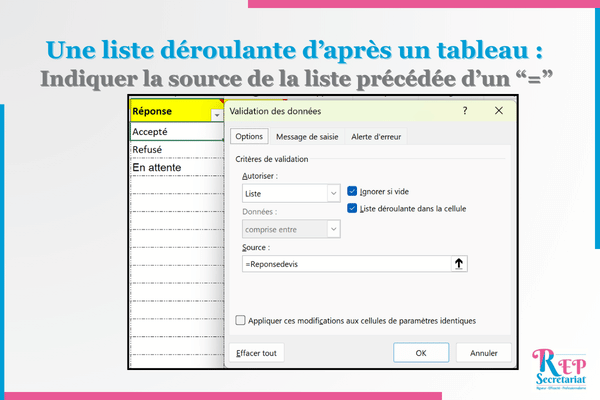
Créez un petit tableau avec l’ensemble des intitulés comme indiqué dans la vidéo et rendez-vous sur la cellule où vous souhaitez utiliser cette liste.
Dans la fenêtre Validation des données :
- Onglet Options
- Dans Autoriser, choisissez Liste
- Dans Source, sélectionnez la plage de cellules ou le nom de votre tableau contenant votre liste de choix
- Vérifiez que l’option Liste déroulante dans la cellule est cochée
- Cliquez sur OK
La liste déroulante est maintenant créée.
Testez votre liste déroulante sur votre tableau de suivi : cliquez sur la cellule, une petite flèche apparaît à droite. Votre liste déroulante est opérationnelle.
N’oubliez pas de la paramétrer sur toute la colonne de votre tableau. Si vous utilisez un tableau structuré, la liste sera automatiquement paramétrée sur la colonne.
Une fois la première liste créée, vous pouvez copier-coller la cellule pour appliquer la même liste déroulante à d’autres cellules.
5/Personnaliser la liste déroulante pour sécuriser la saisie
Par défaut, une liste déroulante fonctionne, mais elle peut encore être améliorée. En la personnalisant, vous rendez votre fichier plus clair, plus sécurisé et plus agréable à utiliser, notamment lorsqu’il est partagé.
5.1 Bloquer les saisies non prévues
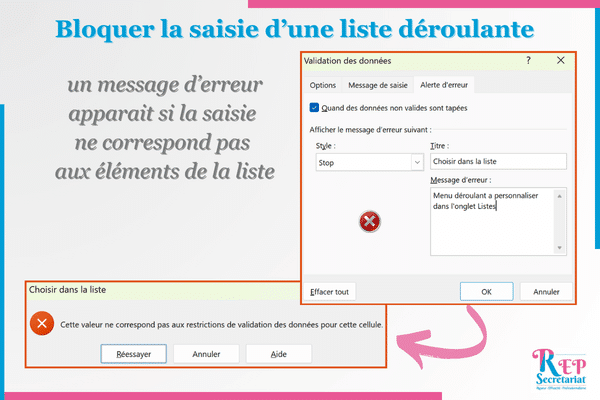
Excel permet d’empêcher la saisie de valeurs qui ne figurent pas dans la liste déroulante.
Pour cela :
- Sélectionnez la cellule contenant la liste déroulante
- Onglet Données → Validation des données
- Onglet Alerte d’erreur
- Choisissez le type Stop
- Personnalisez le message si besoin
- Cliquez sur OK
Ainsi, si une valeur non autorisée est saisie, Excel affiche un message d’avertissement et bloque la saisie.
Attention : un copier-coller annule ce blocage ! En collant les valeurs d’un autre tableau, ce blocage s’annulera et aucun message d’avertissement n’apparaitra.
5.2 Ajouter un message d’aide à la saisie
Vous pouvez également afficher un message d’information lorsque l’utilisateur sélectionne la cellule.
Pour cela :
- Sélectionnez la cellule contenant la liste déroulante
- Onglet Données → Validation des données
- Onglet Message de saisie
- Cochez « Afficher un message quand la cellule est sélectionnée »
- Renseignez un titre et un message explicatif
Ce message est particulièrement utile pour les utilisateurs peu à l’aise avec Excel.
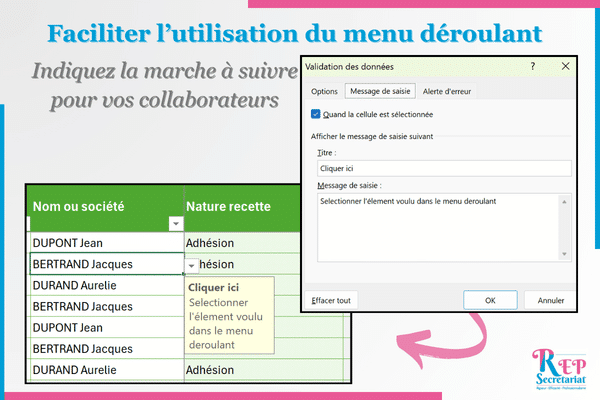
Ces personnalisations sont particulièrement recommandées pour les fichiers partagés, les tableaux utilisés régulièrement, les suivis administratifs ou financiers afin de limiter les erreurs de manipulation.
Un fichier Excel bien conçu doit être compréhensible sans explication orale. Les messages d’aide et les alertes participent pleinement à cette logique.
Les listes déroulantes sont simples à créer, mais certaines erreurs peuvent rapidement compromettre leur bon fonctionnement.
Certains copier-coller peuvent supprimer la validation des données, notamment lors de l’importation d’informations depuis un autre fichier.
Recommandations de REP : Utiliser le Collage spécial-Valeurs pour tout import de données et vérification du bon fonctionnement de la liste déroulante après le collage.
Liste déroulante, un petit outil pour un grand gain de temps
Les listes déroulantes sont souvent sous-estimées, alors qu’elles constituent l’un des piliers d’un fichier Excel bien structuré. En encadrant la saisie, elles permettent de gagner du temps, de réduire les erreurs et d’obtenir des tableaux fiables et lisibles, même lorsque plusieurs personnes utilisent le même document.
Que ce soit pour suivre vos factures, vos dépenses, vos adhérents ou votre activité au quotidien, une liste déroulante bien conçue transforme un simple tableau Excel en véritable outil d’organisation.
Sur la boutique REP Secrétariat, je vous propose des tableaux Excel prêts à l’emploi, pensés pour l’administratif des entrepreneurs et des associations, avec des listes déroulantes déjà intégrées et une structure claire et efficace. Un gain de temps immédiat et des outils évolutifs conçus pour durer.
Pour aller plus vite et utiliser des outils déjà structurés, retrouvez sur la boutique REP Secrétariat des tableaux Excel prêts à l’emploi, conçus pour l’administratif des entrepreneurs et des associations, avec des listes déroulantes intégrées.
Gagnez du temps dès maintenant avec des fichiers Excel pensés pour vous simplifier la vie.