Pourquoi se former à Excel en tant que secrétaire ou assistante ?
Dans le quotidien d’une secrétaire ou d’une assistante, Excel est bien plus qu’un simple tableur : c’est un véritable outil d’organisation et de pilotage.
Bien utilisé, il permet de gagner du temps, d’éviter les erreurs et de valoriser ses compétences professionnelles.
On pense souvent bien connaître Excel : quelques formules, un tableau bien présenté, et le tour est joué. Pourtant, Excel est bien plus complet qu’il n’y paraît. Il regorge de fonctionnalités puissantes permettant d’optimiser la gestion administrative, le suivi d’activité et la communication interne d’une entreprise ou d’une association.
Se former à Excel n’est donc pas une formalité ni une remise en question de ses compétences, mais un investissement stratégique pour gagner en efficacité, en autonomie et en professionnalisme.
Pourtant, de nombreuses fonctionnalités utiles restent méconnues alors qu’elles peuvent transformer votre manière de travailler. Découvrons ensemble celles qui méritent toute votre attention.

Gagner en efficacité grâce aux listes déroulantes
Combien de fois devez-vous ressaisir les mêmes informations dans un tableau ?
Les listes déroulantes permettent de standardiser les données et d’éviter les fautes de frappe. Cliquez sur la flèche pour sélectionner directement le terme à utiliser, sans avoir besoin de le réécrire encore et encore.
Exemple d’utilisation :
- Civilité : Madame, Monsieur, Docteur, Professeur, etc.
-
Statuts de factures : Envoyée, Payée, En retard
-
Liste de clients ou de fournisseurs : sélectionnez leur numéro ou nom en 1 clic.
-
Type de documents : Devis, Facture, Acompte, Bon de commande
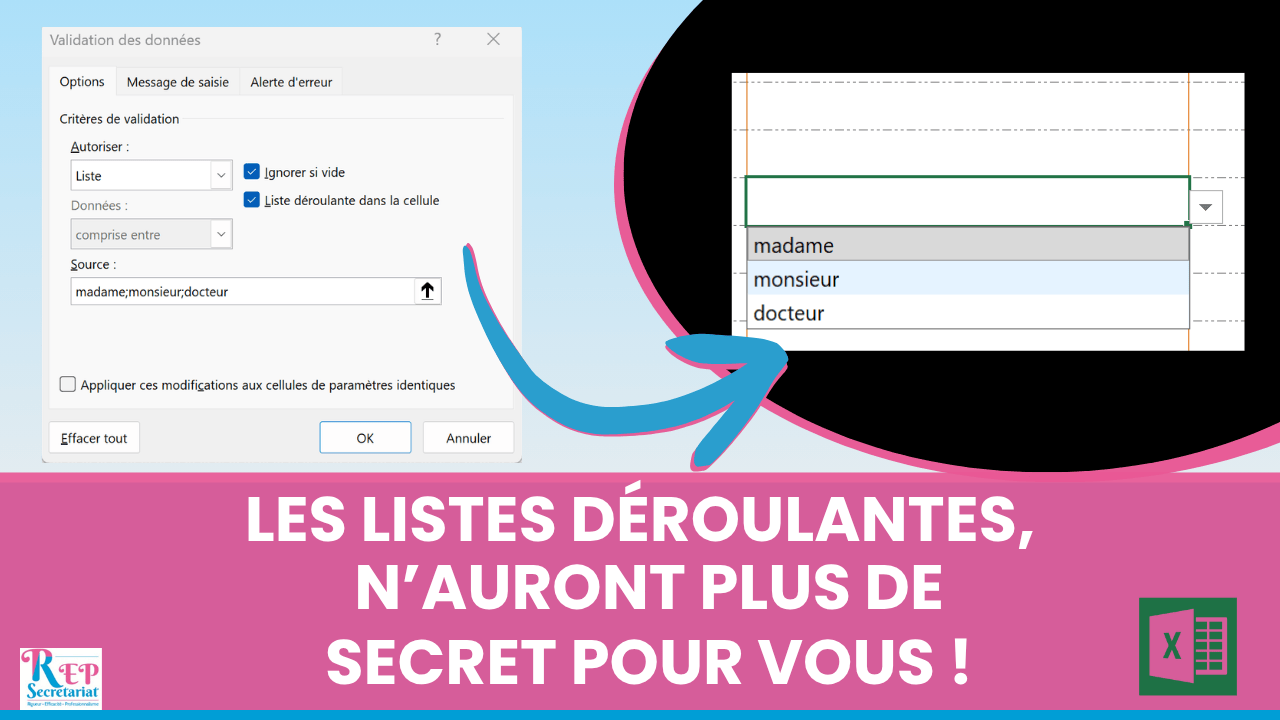
Comment faire :
Dans Excel, allez dans le menu :
Données > Validation des données > Liste
Vous pouvez alors définir une liste de choix possibles pour chaque cellule, en indiquant les termes séparés par des points virgules ou en indiquant une liste préexistante.
Astuce REP Secrétariat : Les listes déroulantes améliorent la fiabilité de vos fichiers et facilitent la saisie, surtout si plusieurs personnes travaillent sur le même document. Des termes identiques et sans faute de frappe vous assurent des statistiques et graphiques fiables.
Visualiser les priorités avec la mise en forme conditionnelle
Les mises en forme conditionnelles permettent à Excel de mettre en couleur automatiquement certaines cellules selon leur contenu.
Idéal pour repérer d’un coup d’œil les points importants dans un tableau.
Exemples concrets de mise en forme conditionnelle :
-
Les factures “En retard” passent automatiquement en rouge,
-
Les tâches “Terminées” deviennent vertes,
-
Les montants supérieurs à un seuil s’affichent en gras,
- La ligne des contrats à renouveler à telle date devient jaune…
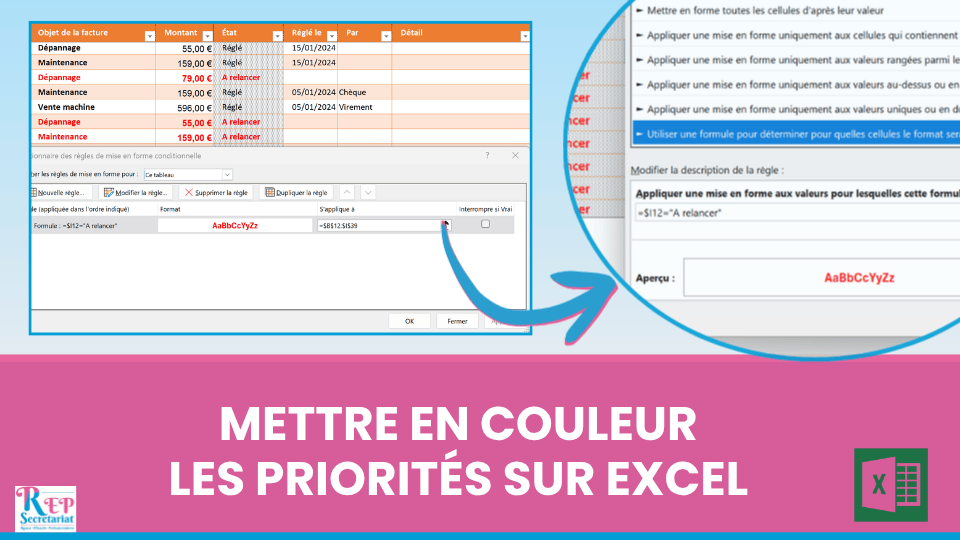
Comment faire pour mettre en couleur vos priorités sur Excel :
Sélectionnez vos cellules, puis allez dans :
Accueil > Mise en forme conditionnelle > Règles de surbrillance des cellules
Astuce REP Secrétariat : Utilisez la mise en forme conditionnelle pour vos suivis de trésorerie ou vos tableaux de bord, elle rend vos fichiers plus visuels et plus faciles à interpréter.
Prendre du recul avec les tableaux croisés dynamiques
Souvent redoutés à tort, les tableaux croisés dynamiques (TCD) permettent de résumer des centaines de lignes de données en quelques clics, des tableaux bilans évolutifs qui se mettent à jour d’après votre saisie.
Ils offrent une vue synthétique et personnalisable de vos informations.
Exemples d’utilisation :
-
Synthèse mensuelle du chiffre d’affaires
-
Répartition des dépenses par poste
-
Suivi des adhérents par type d’adhésion ou par région
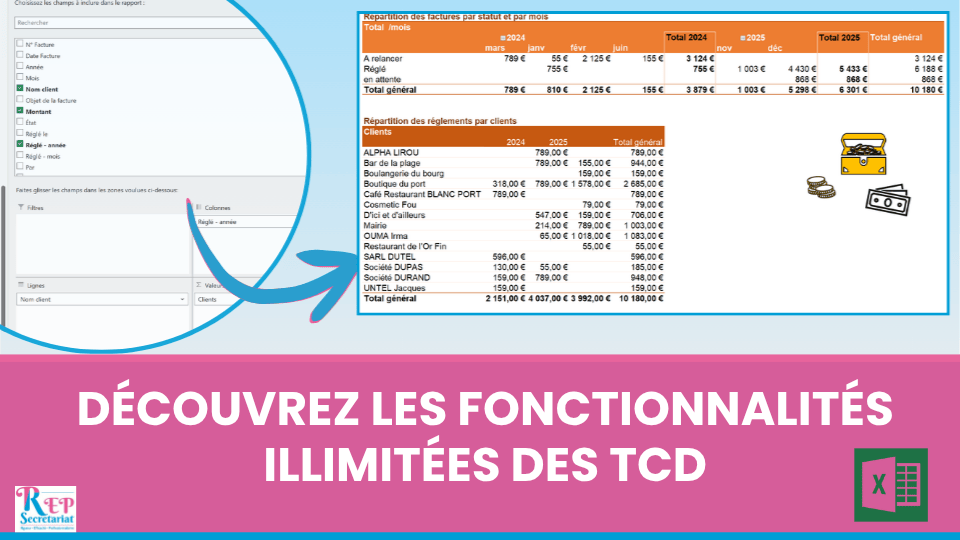
Comment faire :
Sélectionnez vos données, puis allez dans :
Insertion > Tableau croisé dynamique
Vous pouvez ensuite faire glisser vos champs dans les zones Lignes, Colonnes et Valeurs pour obtenir des résultats instantanés.
Astuce REP Secrétariat : Les TCD sont parfaits pour transformer un tableau de suivi en véritable outil d’analyse sans aucune formule complexe.
Communiquer efficacement avec des graphiques clairs
Une secrétaire ou une assistante doit souvent présenter des informations à sa direction, à des partenaires ou lors d’une réunion.
Les graphiques Excel permettent de rendre les chiffres parlants et de renforcer l’impact visuel d’un document.
Idées de graphiques utiles :
-
Graphique en secteurs : répartition des dépenses
-
Graphique en courbes : évolution de l’activité
-
Histogramme : comparaison de résultats mensuels
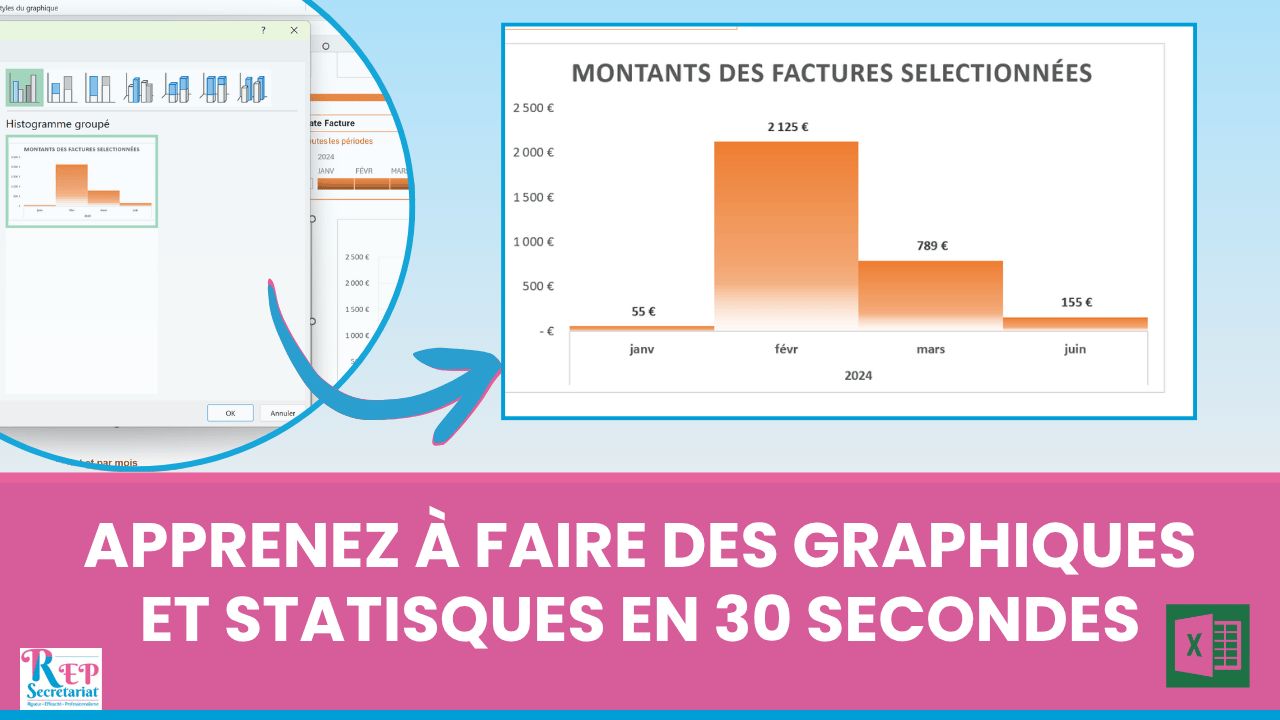
Comment faire un graphique sur Excel en 2 secondes :
Sélectionnez vos données puis cliquez sur :
Insertion > Graphiques
Choisissez le type de graphique le plus adapté à votre message.
Astuce REP Secrétariat : Privilégiez les graphiques simples, avec des couleurs sobres et des titres explicites. Un bon graphique doit se comprendre en un coup d’œil.
Excel, un atout incontournable pour une secrétaire efficace
Maîtriser ces fonctionnalités, c’est bien plus que savoir faire des calculs :
c’est organiser, analyser et présenter les informations avec méthode et professionnalisme.
Se former à Excel, c’est :
-
Simplifier son quotidien administratif
-
Mieux maîtriser ses données, éviter la double saisie et les erreurs de frappe
-
Gagner en autonomie et en efficacité
-
Valoriser ses compétences professionnelles
Une bonne organisation commence souvent par un bon tableau Excel.
C’est pourquoi je vous propose des modèles prêts à l’emploi (comme le registre des entrées et sorties) et des outils personnalisés pour aider les secrétaires et assistantes à gérer leur activité plus sereinement.
En 2024, j’ai suivi une formation Excel auprès de Soldepinn afin de consolider mes bases et d’explorer les nombreuses évolutions du logiciel. Excel progresse constamment : nouvelle interface, formules plus performantes, fonctionnalités avancées parfois méconnues…
Cette mise à niveau était indispensable pour continuer à maîtriser pleinement l’outil.
Grâce à cette formation, j’ai pu développer mes compétences, moderniser mes méthodes de travail et vous proposer aujourd’hui des outils Excel plus efficaces, plus fiables et parfaitement adaptés aux besoins actuels des secrétaires, assistants et responsables associatifs.
À 30 ans, secrétaire dans une petite entreprise du bâtiment, j’ai utilisé mon DIF pour suivre une formation Excel. Je pensais revoir les bases, mais j’ai découvert des fonctionnalités et formules dont je ne soupçonnais même pas l’existence.
Aujourd’hui, je maîtrise les menus déroulants, je crée des graphiques pour l’équipe et j’ai nettement gagné en efficacité. Mes collègues sont souvent impressionnés… et je ne regrette absolument pas d’avoir investi dans cette formation.
Excel n’est pas réservé aux comptables ou aux informaticiens.
C’est un outil polyvalent et accessible à toutes celles et ceux qui souhaitent structurer, automatiser et fiabiliser leur travail administratif.
Se former à Excel, c’est investir dans plus de confort, de confiance et de performance au quotidien.