Tableau Excel de Suivi des chèques
En faisant vos comptes, ça vous arrive souvent de vous demander : mais à quoi correspond ce numéro de chèque ?!
Alors il faut déjà commencer par retrouver le bon chéquier, et quand on l’a trouvé, oh surprise, le talon du chèque est vierge, blanc immaculé !!!
Lorsque l’on fait le point sur ses comptes, il arrive fréquemment de tomber sur un numéro de chèque sans se souvenir à quoi il correspond. Plusieurs raisons peuvent expliquer cela :
-
Le talon du chèque n’a pas été rempli, souvent par oubli ou manque de temps (achat urgent, contexte peu propice à la prise de notes).
-
Le chèque a été rédigé par une autre personne (secrétaire, trésorier, etc.).
-
Les informations sur le talon sont incomplètes, illisibles ou raturées.
-
Le chéquier a été égaré ou non restitué.
Dans ces cas, il devient difficile et chronophage de :
-
Retrouver le bénéficiaire du chèque.
-
Identifier à quelle facture il correspond.
-
Justifier les mouvements bancaires lors du rapprochement bancaire.
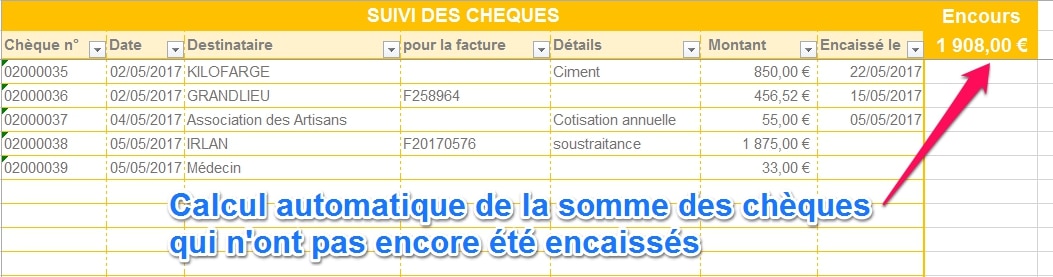
Je mets aujourd’hui à votre disposition mon tableau de suivi des chèques : un tableau Excel pour lister tous vos chèques, muni de filtres pour retrouver rapidement le chèque recherché.
Comme dans un registre, vous pourrez noter
- les numéros des chèques,
- la date du chèque,
- le destinataire,
- le numéro de la facture correspondante si besoin,
- une description
- et le montant.
Fonctionnalités pratiques du tableau de suivi des chèques :
-
Des filtres vous permettent de trier et rechercher rapidement un chèque ou un bénéficiaire.
-
Le montant des chèques non encore encaissés est automatiquement calculé.
-
Une vision claire des encours est donc accessible à tout moment.
Dans ce fichier, vous trouverez également un tableau de suivi des remises de chèques qui m’est très utile pour retrouver à quel client correspond telle ou telle remise de chèques :
- En faisant votre remise de chèques, indiquez le numéro de la remise, la date et le montant total de la remise (à droite) autant de fois qu’il y a de chèques
- Détailler chaque chèque : nom du client, facture ou détail, montant du chèque
- Retrouver rapidement le détail des remises en utilisant les filtres ou en faisant Ctrl+F


Excel vous permet également de gagner du temps en faisant vos remises de chèques : plus besoin de sortir la calculatrice !
Sélectionnez les montants des chèques et le montant total apparait en bas en droite de votre logiciel.
Retrouvez d’autres astuces pour gagner du temps avec Excel dans cet article : Astuces pour Excel